Workflows und Benachrichtigungen
Das Modul Workflows und Benachrichtigungen bündelt drei zusammenspielende Bausteine: das strukturierte Erfassen und Bearbeiten von Anfragen, das Verwalten von Aufgaben zu beliebigen Datensätzen sowie ein regelbasiertes Benachrichtigungssystem, das Sie automatisch informiert, sobald ein Vorgang Ihre Aufmerksamkeit erfordert.
Erstellung einer Anfrage
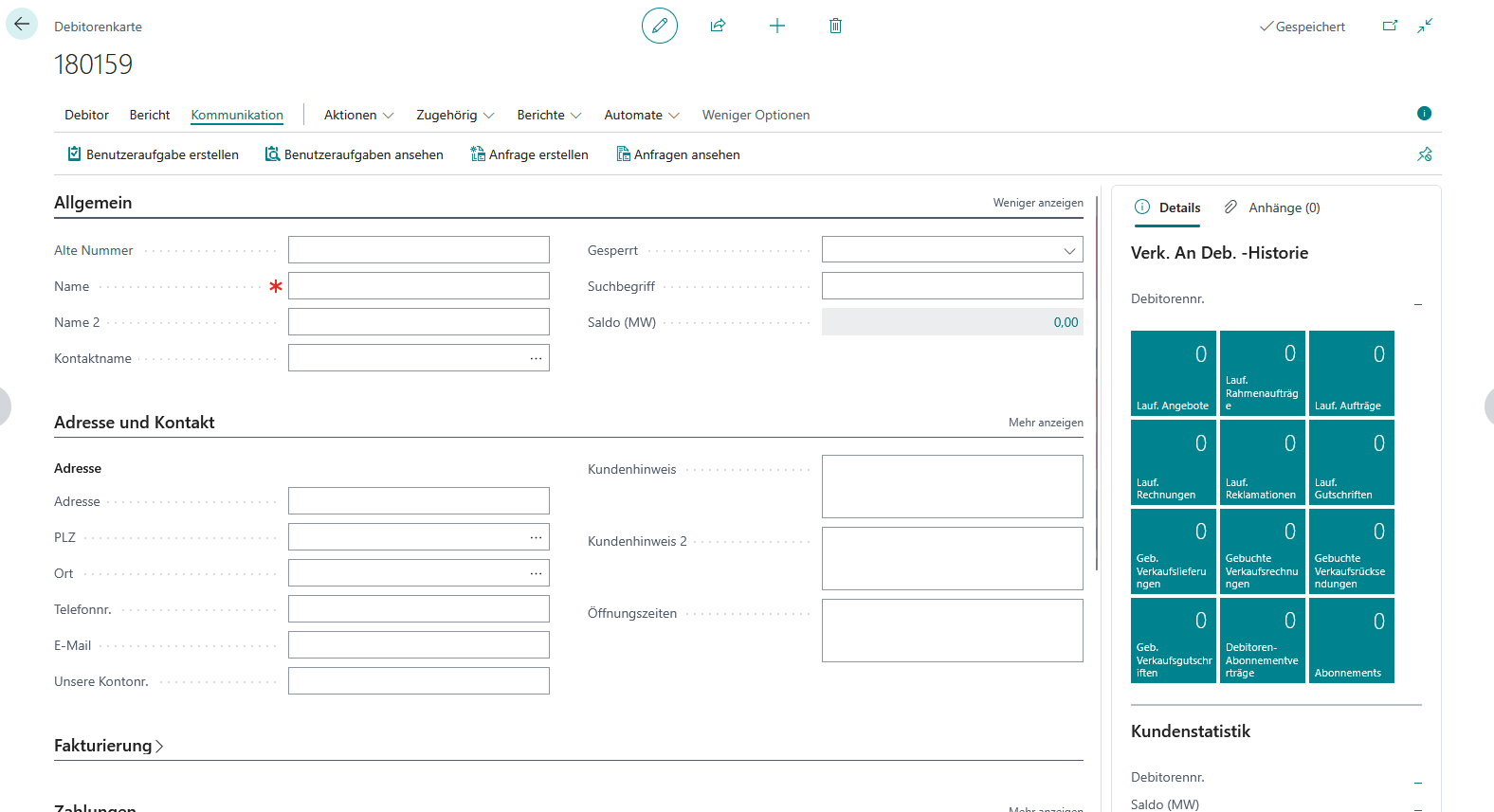
Der Ablauf beginnt mit der Erstellung einer neuen Anfrage. Diese kann direkt aus einem Beleg oder einer Karte – zum Beispiel Debitor, Kreditor, Projekt, Auftrag oder Angebot – über die Aktionsgruppe „Kommunikation" und die Schaltfläche „Anfrage erstellen" angelegt werden. Die neue Anfrage ist dadurch automatisch mit dem Ausgangsbeleg verknüpft. Alternativ legen Mitarbeitende eine Anfrage über die Liste „Alle Anfragen" an.
Allgemeine Informationen
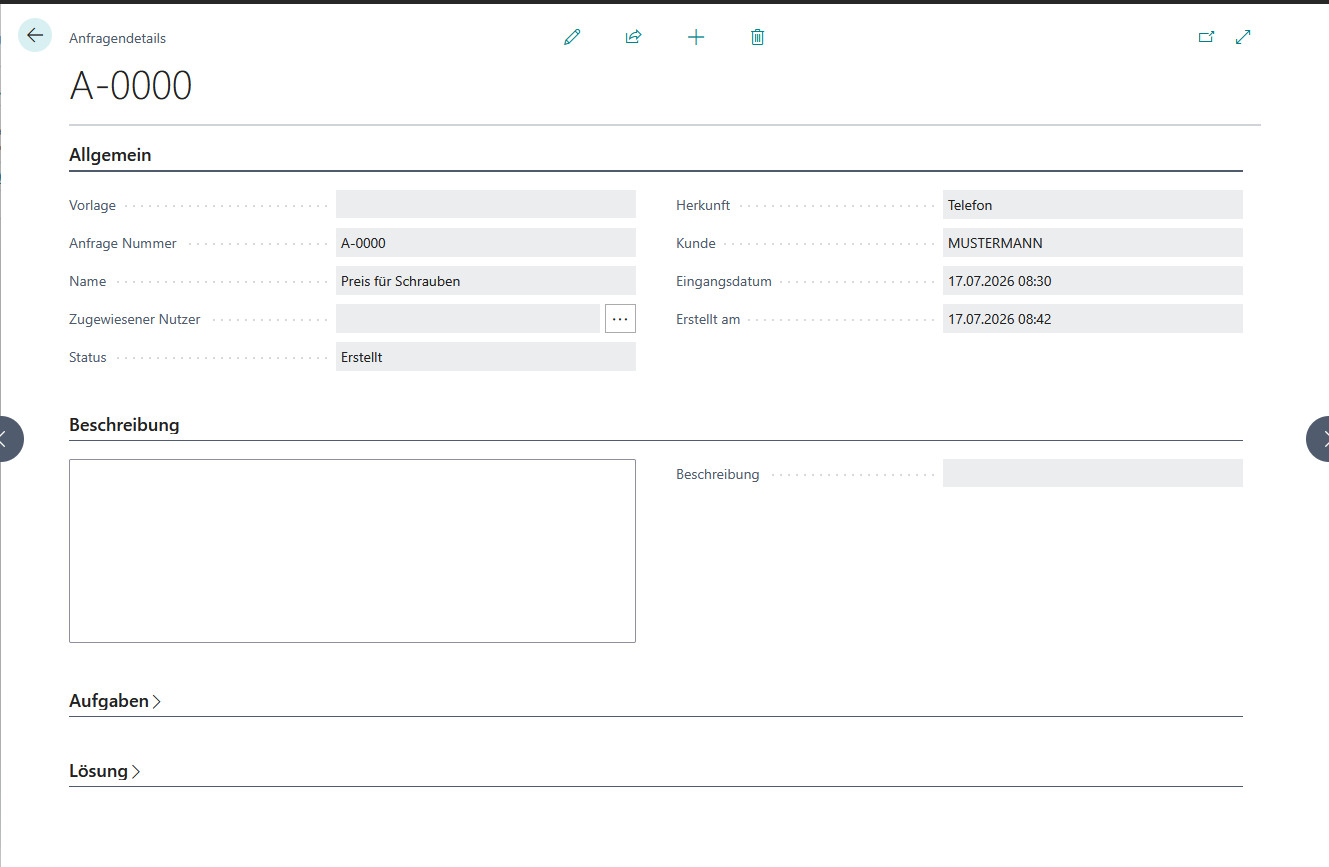
Der Mitarbeitende legt fest, wer für die Anfrage verantwortlich ist, ordnet den Status und die Herkunft (z. B. Telefon, E-Mail, Projekttermin oder Fax) zu und verknüpft die Anfrage mit dem betroffenen Debitor. Nummer und Eingangsdatum vergibt das System automatisch, sodass jede Anfrage eindeutig nachvollziehbar bleibt.
Beschreibung des Anliegens
Im Bereich Beschreibung wird der Sachverhalt ausführlich festgehalten. Ein komfortables Textfeld erlaubt das bequeme Erfassen und Formatieren des Anliegens, sodass alle Beteiligten denselben Informationsstand haben.
Aufgaben zur Anfrage
Zu jeder Anfrage lassen sich einzelne Aufgaben hinterlegen – etwa „Kunden zurückrufen" oder „Ersatzteil bestellen". Jede Aufgabe kann einer Person zugewiesen, mit Terminen versehen und abgehakt werden. So ist jederzeit ersichtlich, welche Arbeitsschritte noch offen sind und wer sie verantwortet.
Wiederkehrende Abläufe über Vorlagen
Kehren bestimmte Abläufe regelmäßig wieder, kann eine Anfrage als Vorlage markiert werden. Bei einer neuen Anfrage wird die passende Vorlage im Feld „Vorlage verwenden" ausgewählt – sämtliche darin hinterlegten Aufgaben werden automatisch übernommen. Das beschleunigt die Erfassung und stellt sicher, dass kein Schritt vergessen wird.
Dokumentation der Lösung
Ist das Anliegen bearbeitet, wird das Ergebnis im Feld Lösung dokumentiert und der Status auf „Fertig" gesetzt. Ergänzende Dateien wie Fotos oder Dokumente können der Anfrage jederzeit als Anhang beigefügt werden, sodass der Vorgang vollständig und dauerhaft nachvollziehbar bleibt.
Aufgaben zu beliebigen Datensätzen
Unabhängig von Anfragen können Aufgaben auch direkt zu einem beliebigen Datensatz erstellt werden. Über die Aktionsgruppe „Kommunikation" stehen auf den Karten die Schaltflächen „Benutzeraufgabe erstellen" und „Benutzeraufgaben ansehen" bereit. Innerhalb einer Aufgabe führt das Feld „Referenz" mit einem Klick direkt zum zugehörigen Datensatz.
Einrichtung einer Benachrichtigungsregel
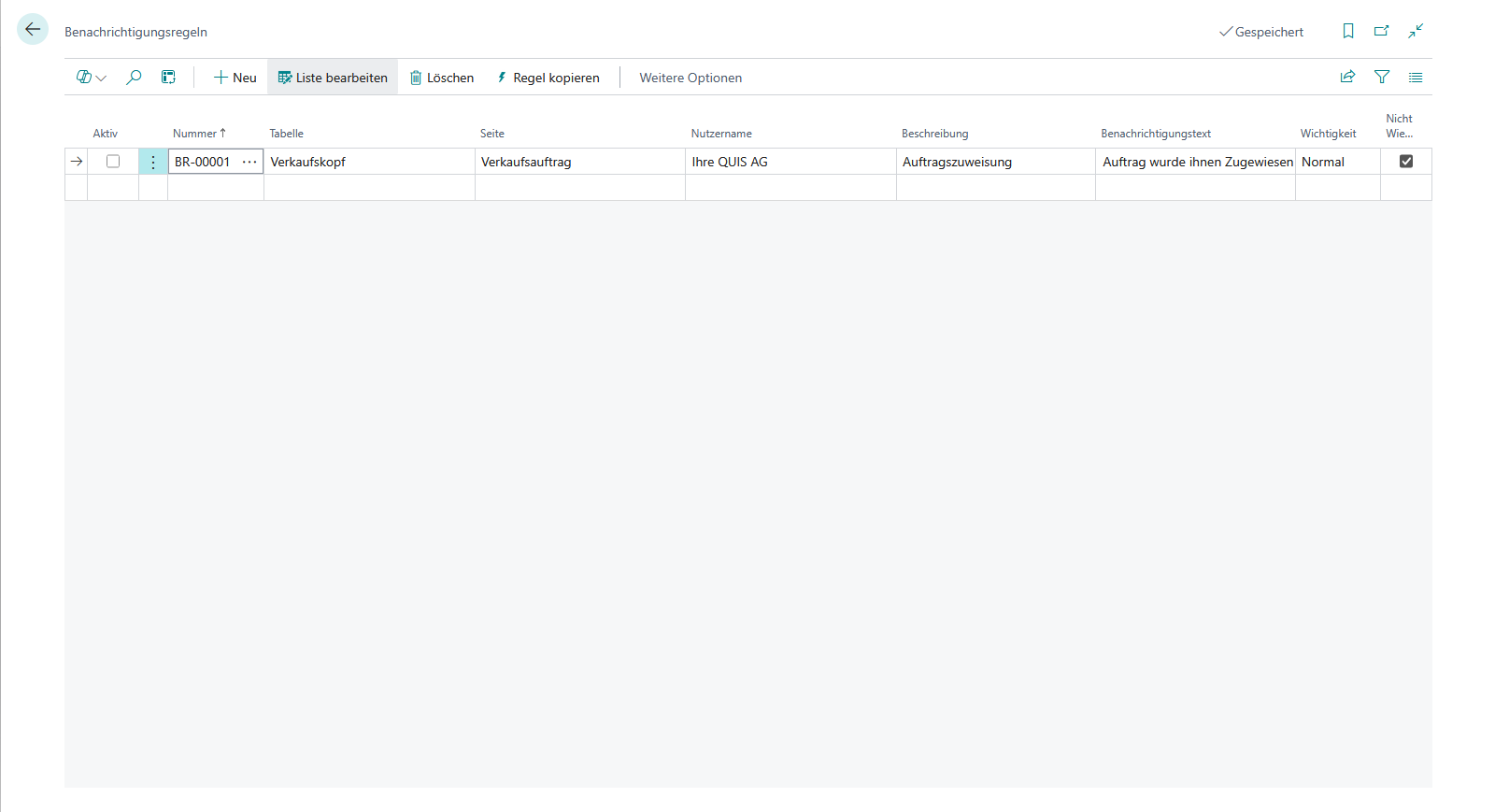
Damit das System selbstständig informiert, wird eine Benachrichtigungsregel angelegt. Sie beschreibt, welcher Bereich beobachtet wird, welche Person benachrichtigt wird, welche Seite beim Anklicken geöffnet wird sowie welcher Text mit welcher Wichtigkeit angezeigt wird. Über den Schalter „Nicht wiederholen" lässt sich festlegen, dass zu einem Vorgang nur einmalig informiert wird.
Bedingungen festlegen
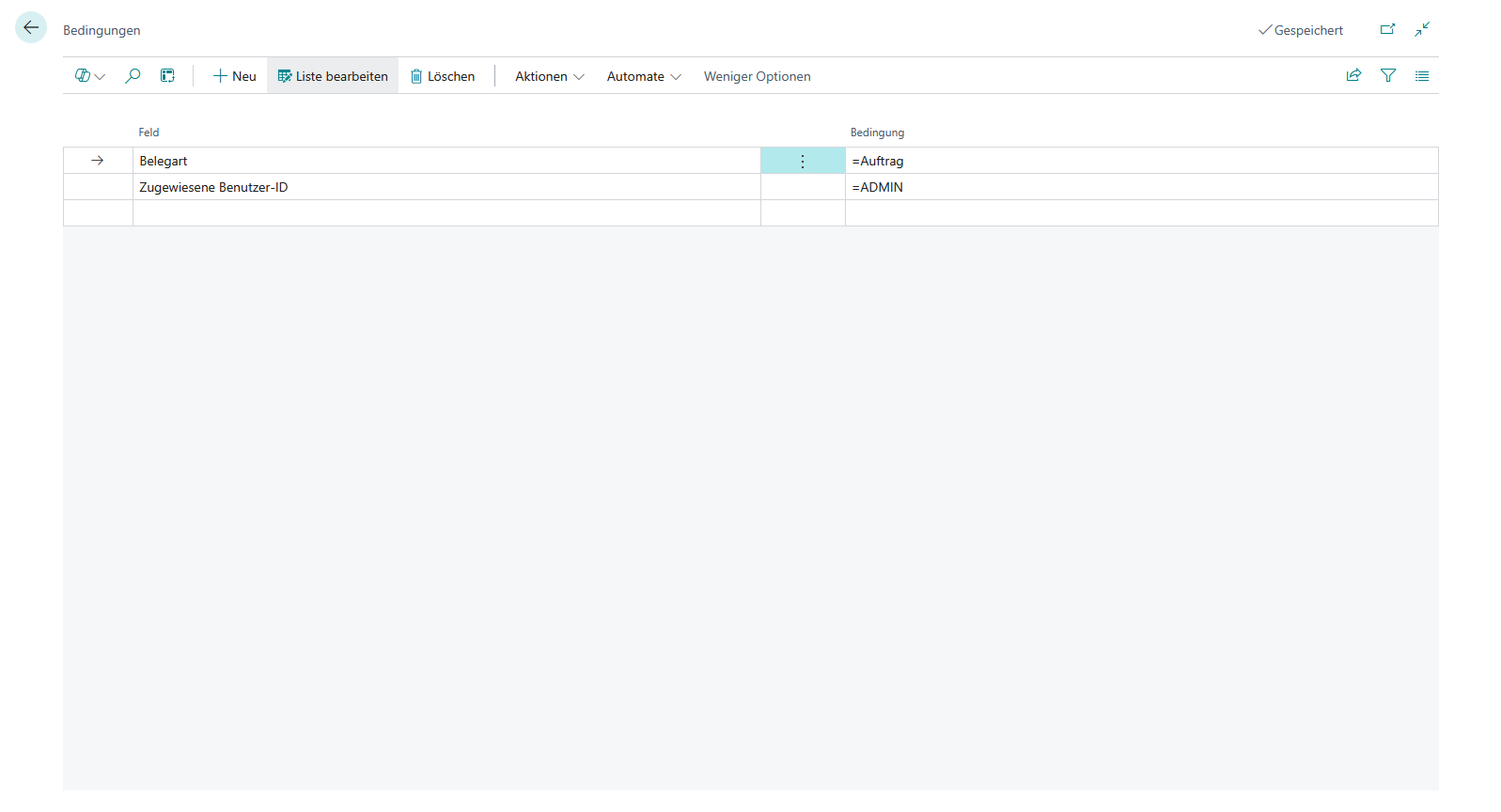
Über die Regelnummer werden die Bedingungen geöffnet. Hier wird bestimmt, welche Felder welche Werte erfüllen müssen, damit eine Benachrichtigung ausgelöst wird. Mehrere Bedingungen lassen sich kombinieren – benachrichtigt wird dann nur, wenn alle Bedingungen zutreffen. Im Benachrichtigungstext dienen die Platzhalter %1 (Bezeichnung des Datensatzes) und %2 (Feldwerte) dazu, die Meldung automatisch mit den echten Daten zu füllen.
Regel testen und kopieren
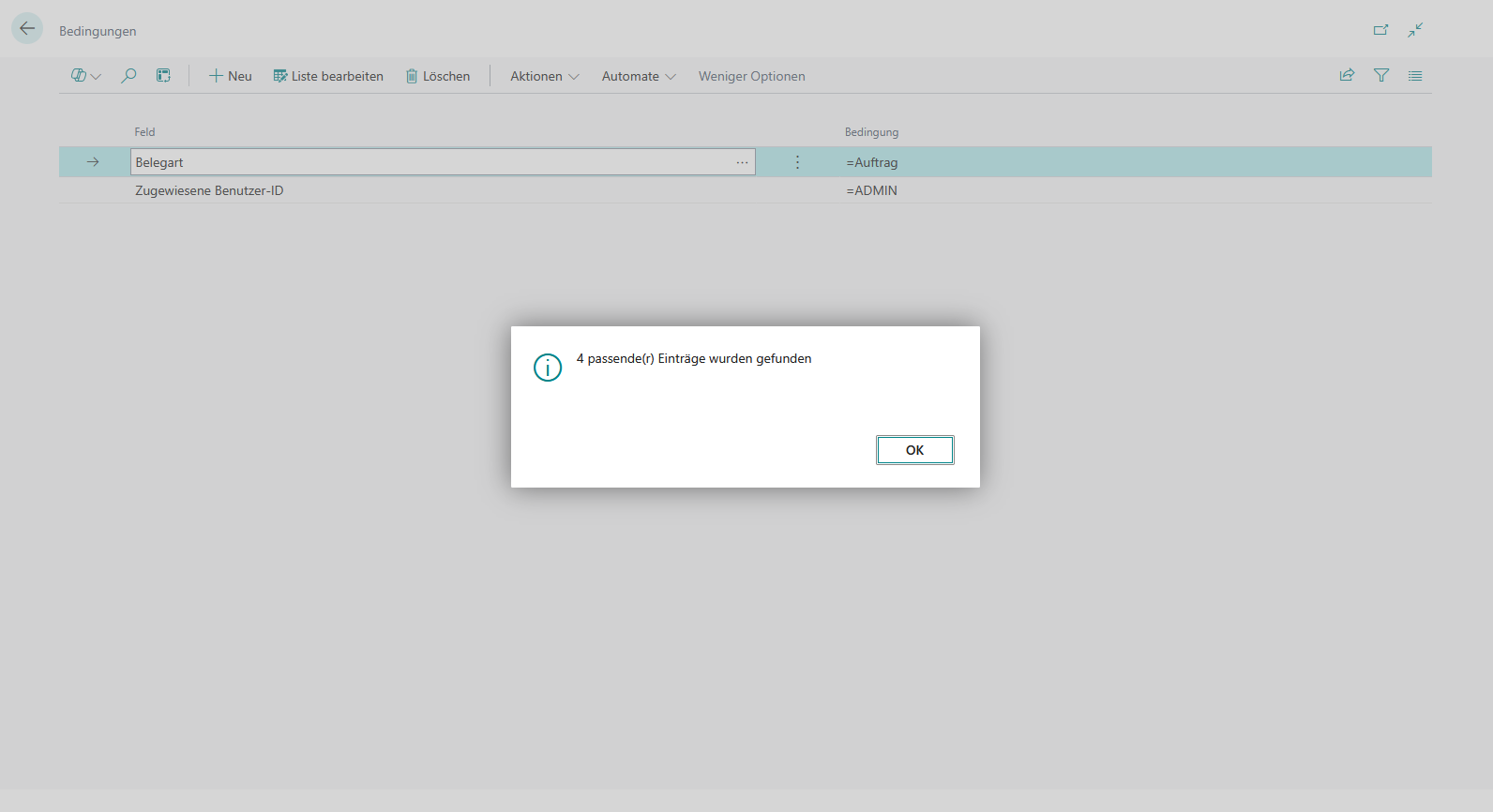
Vor dem Scharfschalten prüft die Schaltfläche „Regel testen", wie viele Datensätze aktuell auf die Regel zutreffen würden – ganz ohne echte Benachrichtigungen. Bereits bestehende Regeln lassen sich über „Regel kopieren" samt Bedingungen duplizieren; die Kopie ist zunächst inaktiv und kann in Ruhe angepasst werden.
Benachrichtigungen erhalten
Auf der Startseite gibt die Kachel „Meine Interaktionen" jederzeit einen Überblick über die ungelesenen Nachrichten, die eigenen Anfragen und die eigenen Aufgaben. Ein Klick auf eine Kennzahl öffnet direkt die zugehörige Liste.

Benachrichtigungen bearbeiten
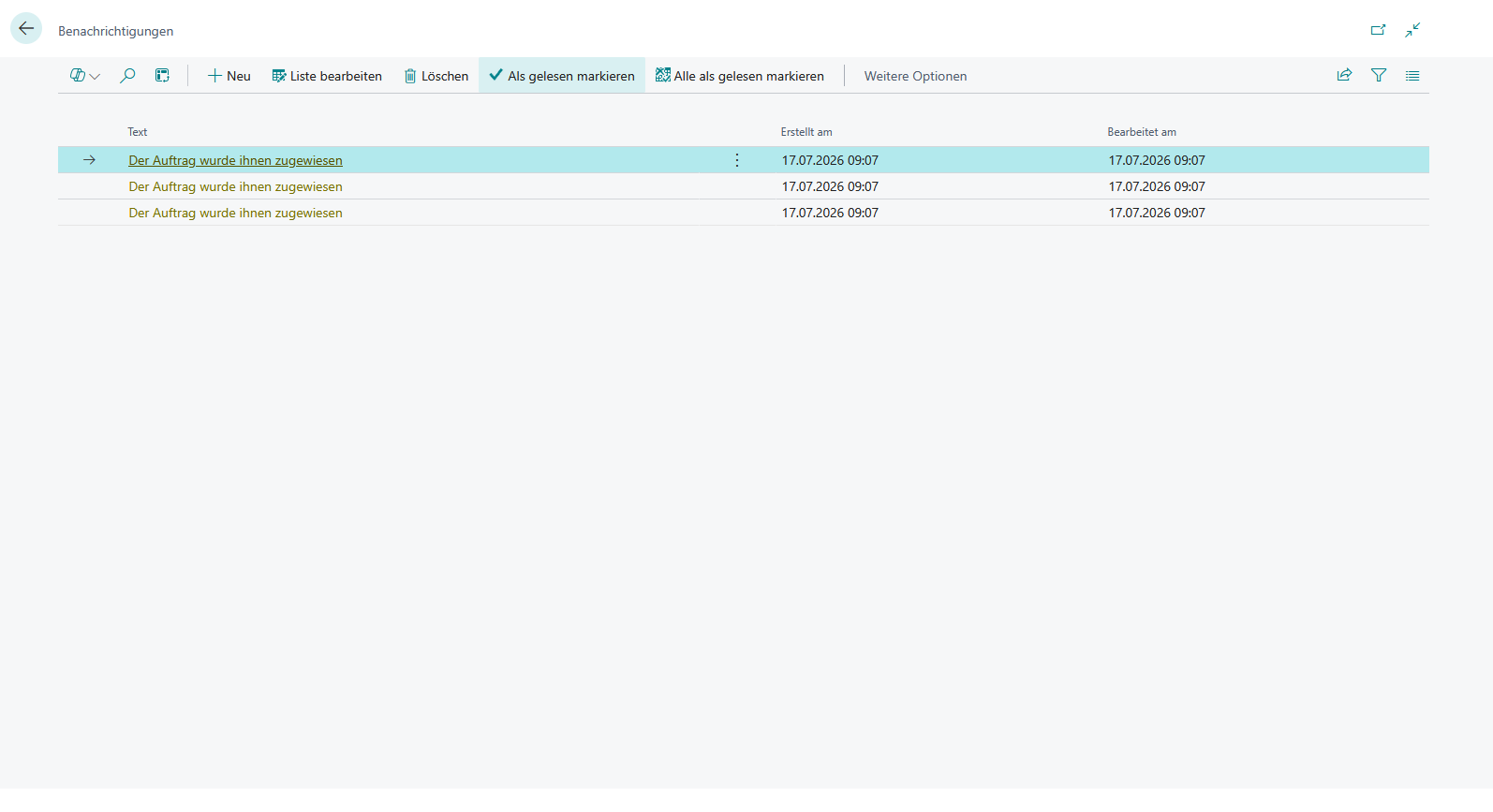
In der Benachrichtigungsliste führt ein Klick auf den Text direkt zum betroffenen Vorgang. Die Farbe der Meldung richtet sich nach der Wichtigkeit (Niedrig, Normal, Hoch, Kritisch). Erledigte Meldungen werden über „Als gelesen markieren" entfernt, mit „Alle als gelesen markieren" wird die gesamte Liste in einem Schritt aufgeräumt.